NocoDB Anleitung NocoDB Anleitung
So bedienst du NocoDB So bedienst du NocoDB

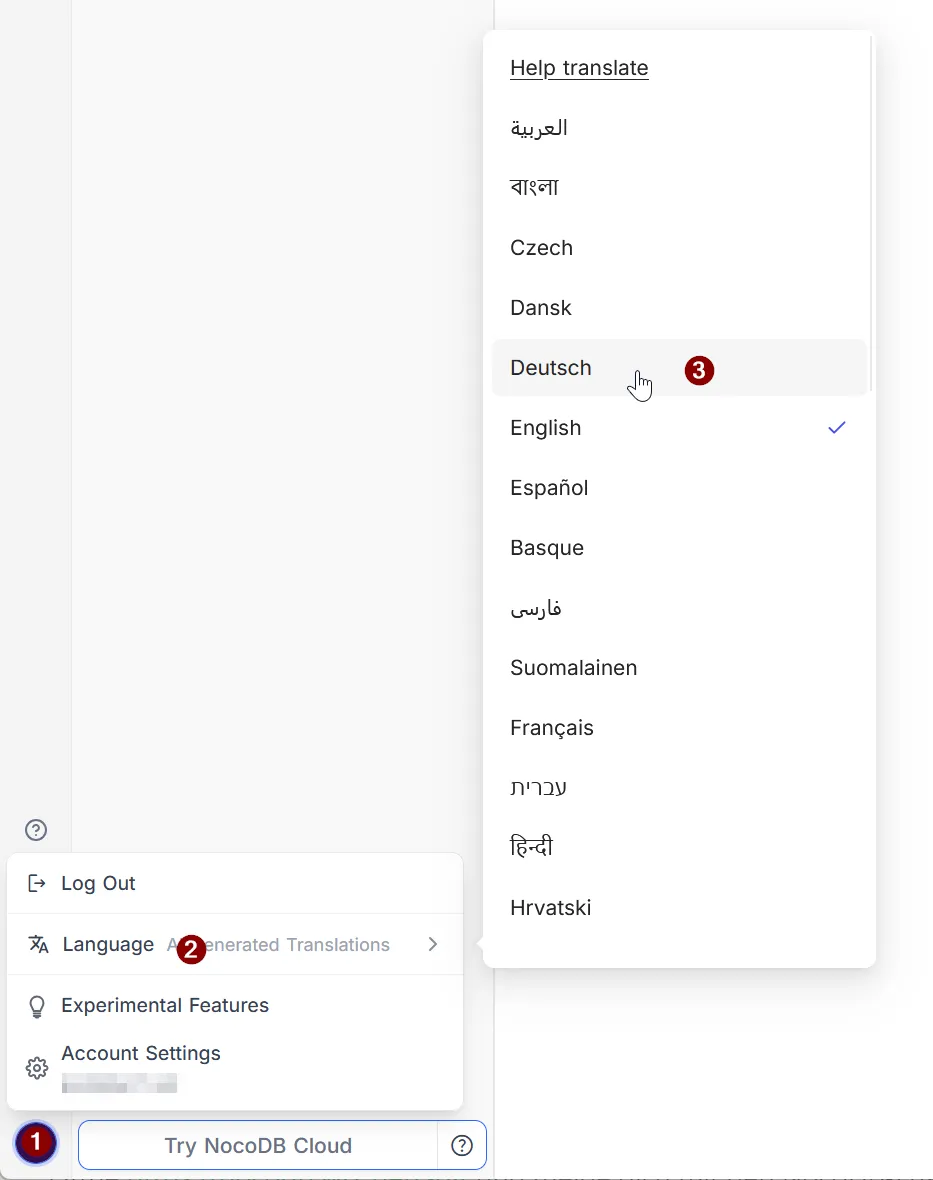
Sprach umstellen
So kannst du die Sprache auf Deutsch umstellen:
Datenbank auswählen
Prüfe, ob die Datenbank mit deinem Benutzernamen übereinstimmt:
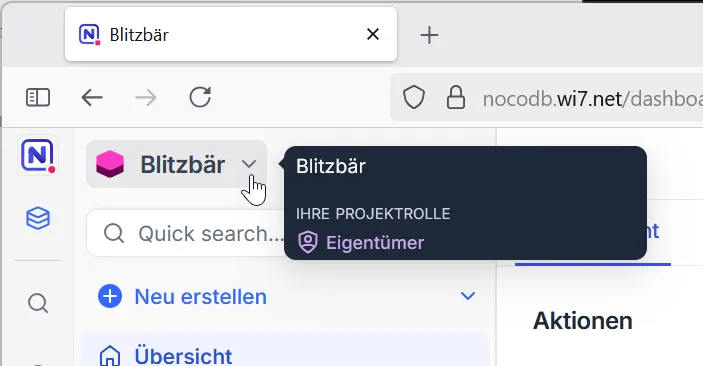
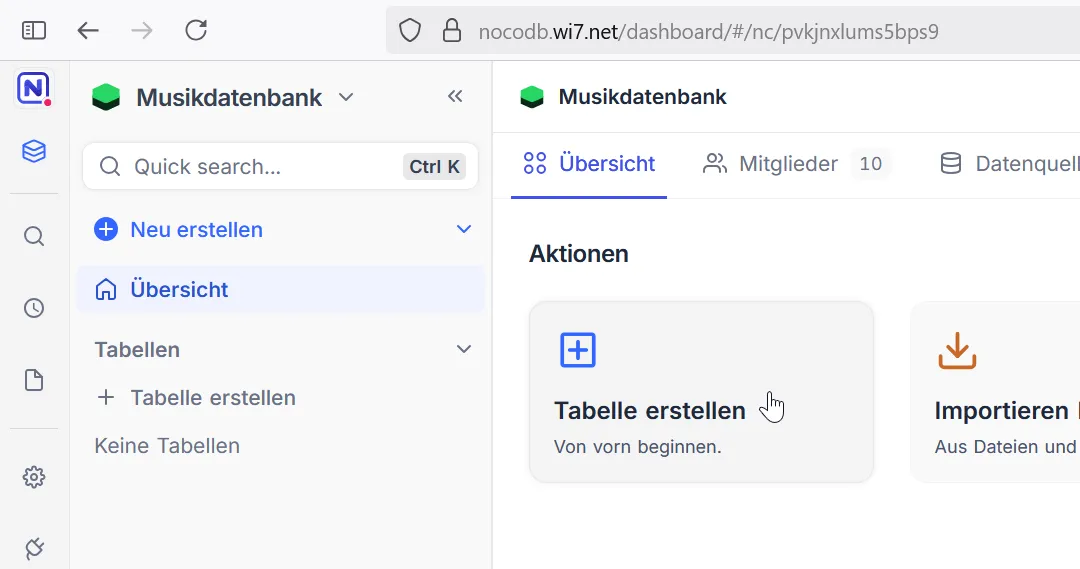
Tabelle anlegen
Spalten hinzufügen
Achte beim Anlegen einer Spalte immer auf den richtigen Datentyp:
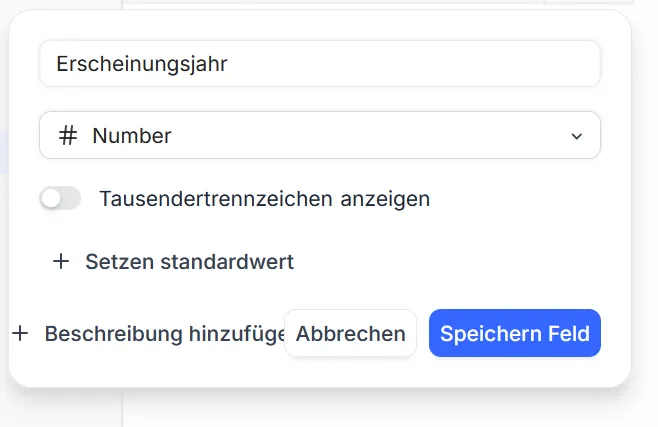
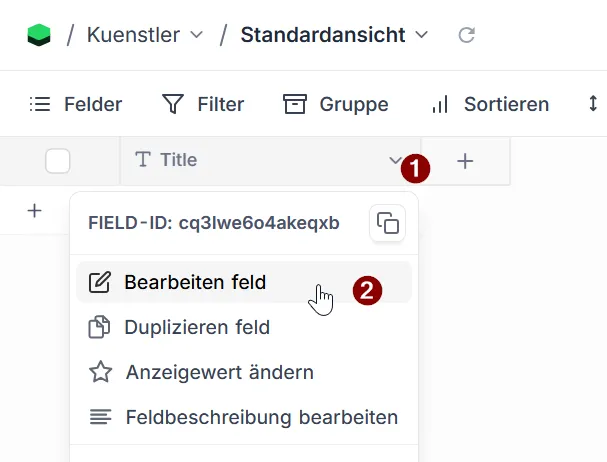
Spalte ändern
So kannst du eine Spalte etwa umbenennen:
Beziehungen hinzufügen
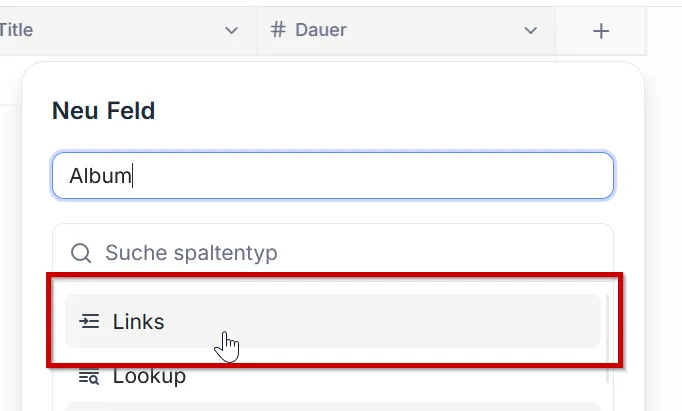
Füge eine Spalte hinzu und wähle hier den Typ “Link” aus:
Jetzt wählst du die gewünschte Tabelle und die Art der Beziehung aus:
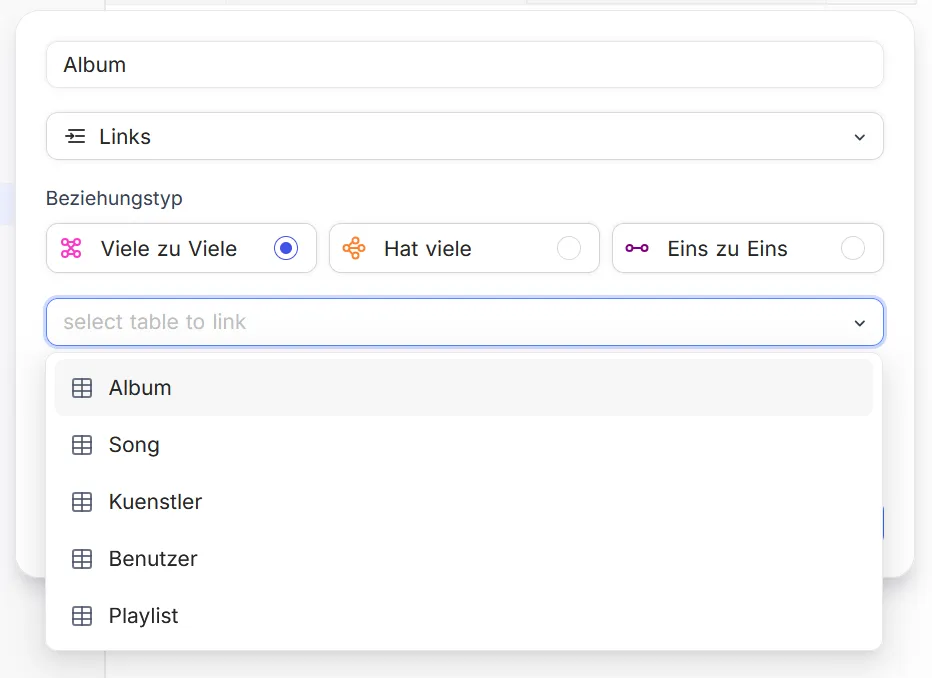
Dabei können wir je nach Beziehungstyp so vorgehen:
| Beziehung | Beispiel | So geht’s |
|---|---|---|
| 1:n | 1 Album hat mehrere Songs | Wir gehen auf Album und wählen “Hat viele” aus |
| n:m | mehrere Songs sind auf mehreren Playlist | Wir gehen auf eine der beiden Tabellen und wählen “Viele zu Viele” aus. |
| 1:1 | 1 Benutzer ist 1 Künstler | Wir gehen auf eine der beiden Tabellen und wählen “Eins zu Eins” aus. |
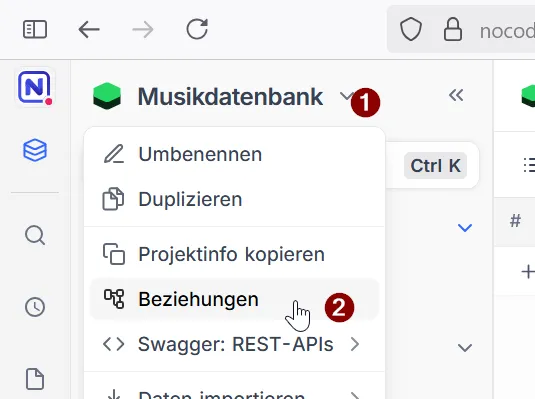
So kannst du die von dir erstellten Beziehungen dir visualisieren lassen:
Ansichten erstellen
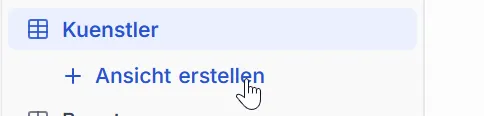
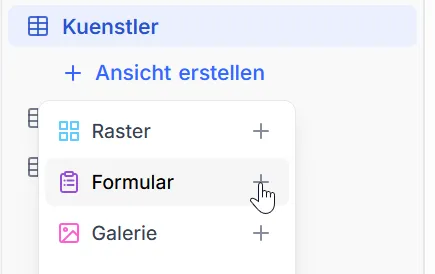
Formular erstellen
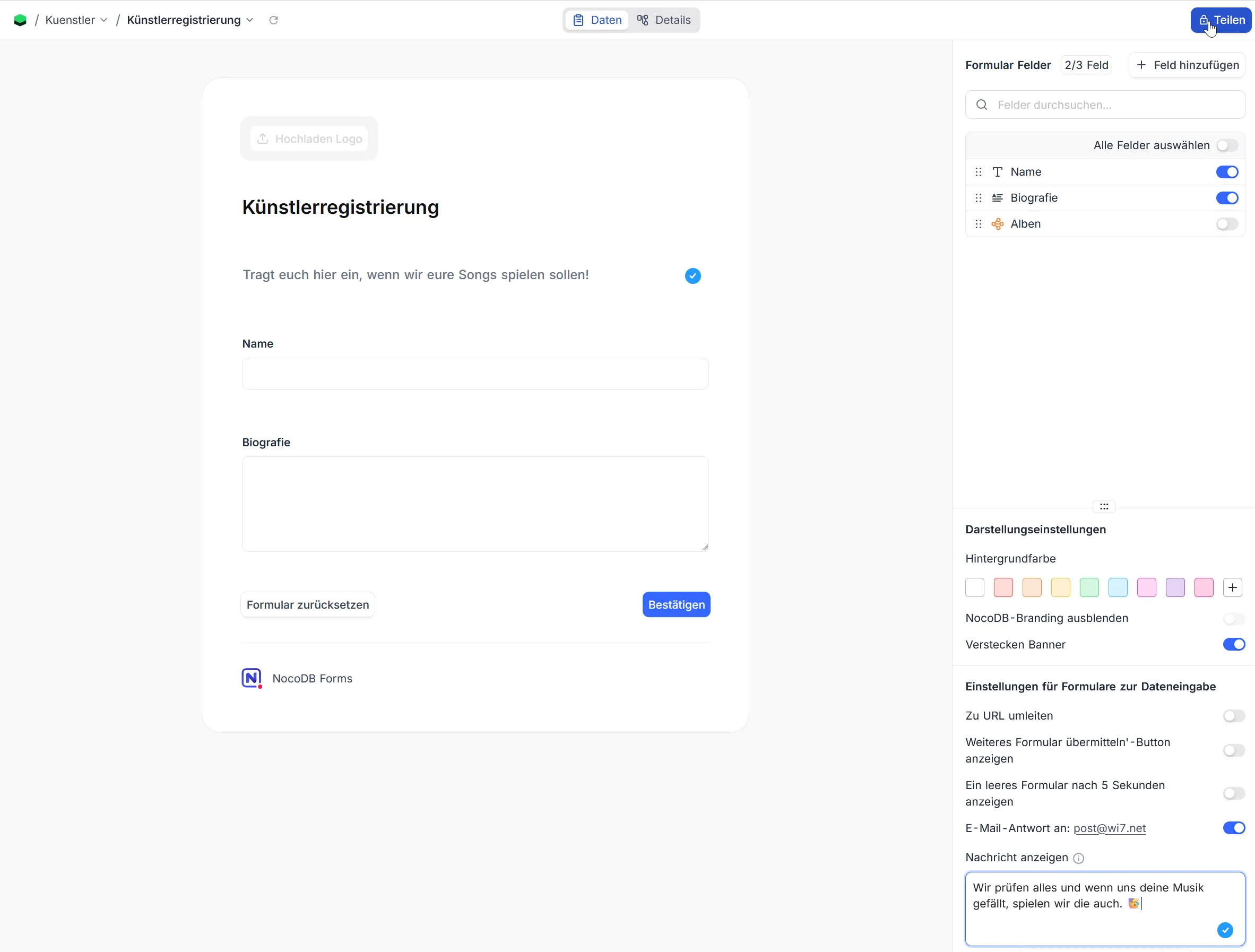
Stelle dann das Formular so ein, dass es für dich passt. Etwa so:
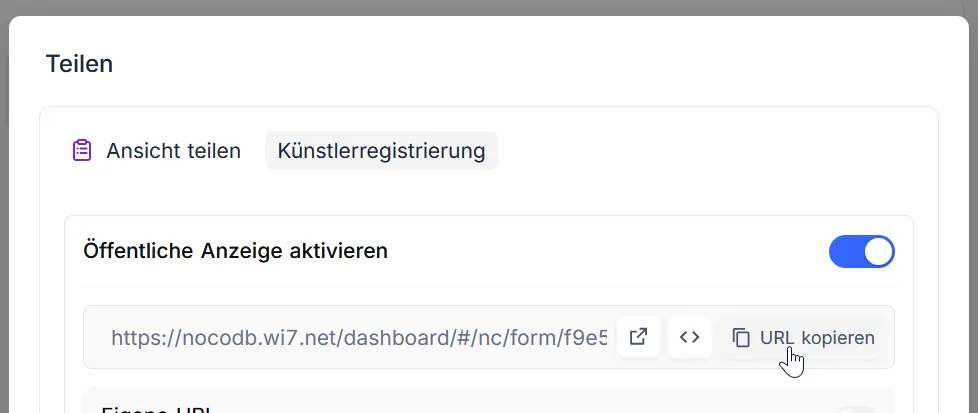
Gehst du dann auf Teilen kannst du es auch mit neuen Künstler:innen teilen:
Ansicht erstellen
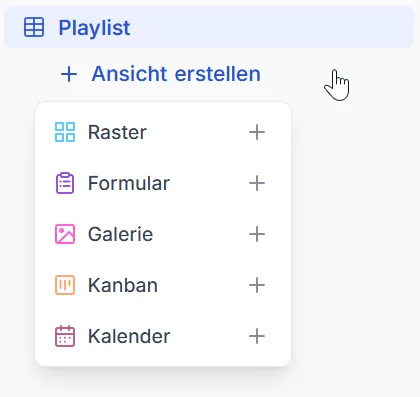
Wähle die passende Ansicht zu deiner Tabelle aus:
CSV hochladen
Du kannst Tabellen als CSV-Dateien hochladen.
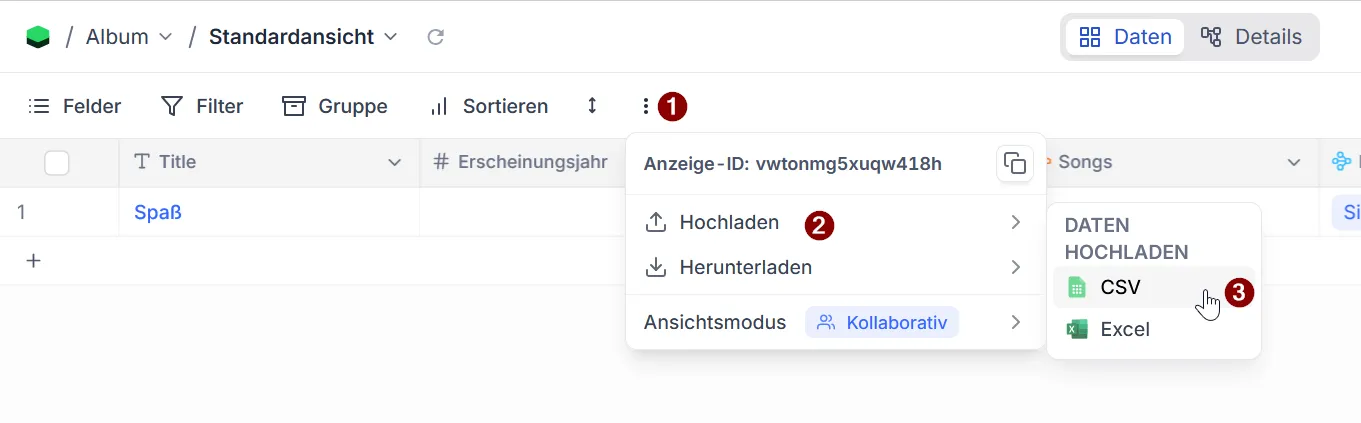
Wenn du die Struktur nicht kennst, kannst du die aktuelle Tabell auch zuerst als CSV runterladen.
Achte beim Import daran, dass zuerst die Tabellen gefüllt werden, auf die andere Tabellen mit einen Fremdschlüssel verweisen. Bei der Musikdatenbank könnte dies etwa so sein:
- Kuenstler
- Benutzer
- Album
- Playlist
- Song
SQL Abfragen
Öffne https://nocodb.wi7.net/sql/ und melde dich mit den NocoDB-Zugangsdaten an.